Hướng dẫn sử dụng
Hướng dẫn sử dụng các ứng dụng của Smart Forecast.
Luồng tương tác người dùng
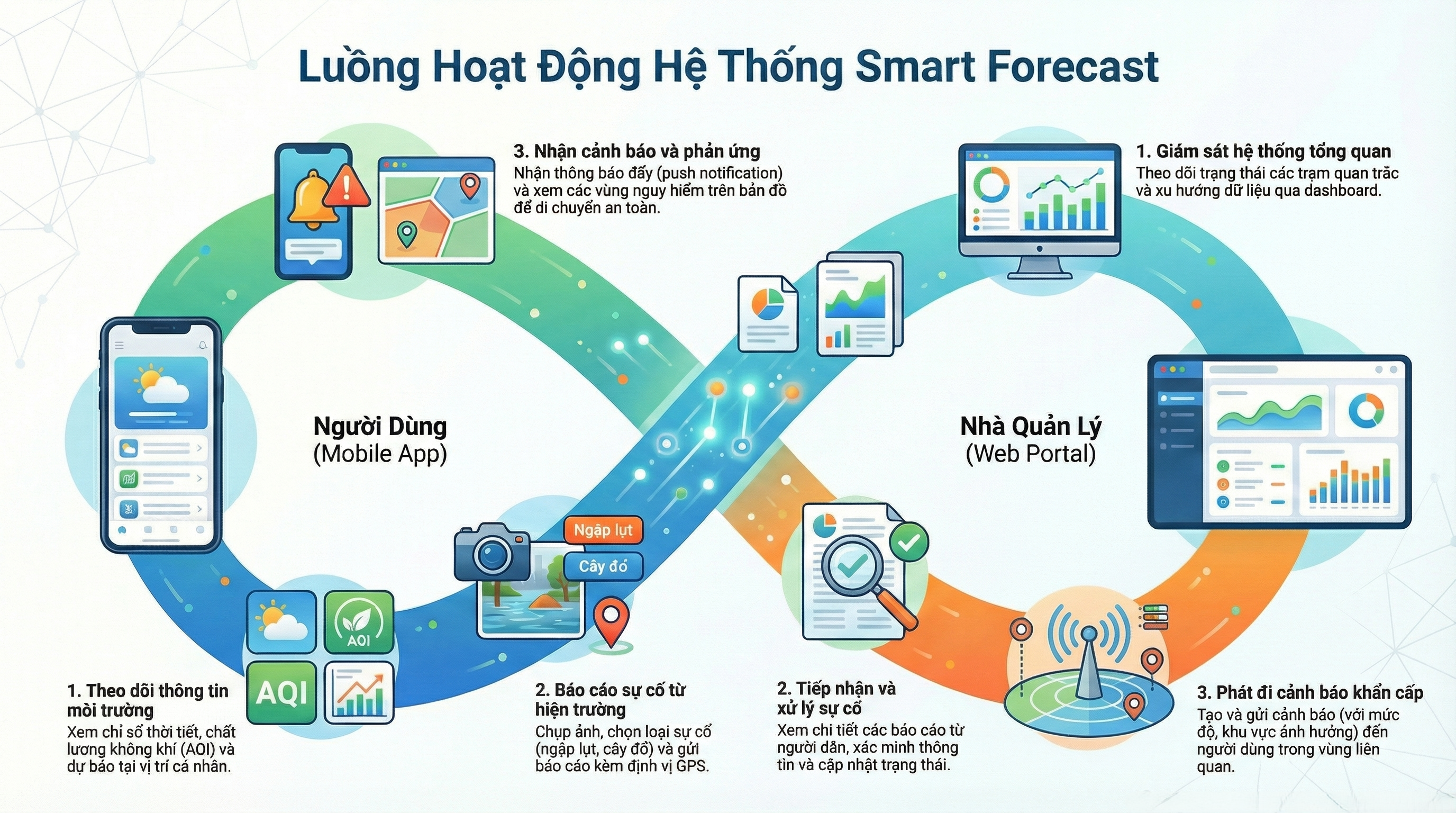
Luồng chính:
- Thu thập dữ liệu: Từ trạm quan trắc và OpenWeatherMap API
- Phân tích & Giám sát: Quản lý theo dõi trên Web Dashboard
- Phát hiện sự cố: Người dân gửi báo cáo từ Mobile App
- Xử lý & Cảnh báo: Quản lý tạo cảnh báo cho vùng ảnh hưởng
- Thông báo: Người dân nhận Push Notification và xem trên bản đồ
Web Dashboard (Admin/Manager)
Dashboard web dành cho Admin và Manager để quản lý hệ thống.
Đăng nhập
- Truy cập
http://localhost:3000(development) hoặc URL production - Nhập email và mật khẩu
- Nhấn Đăng nhập
Dashboard chính
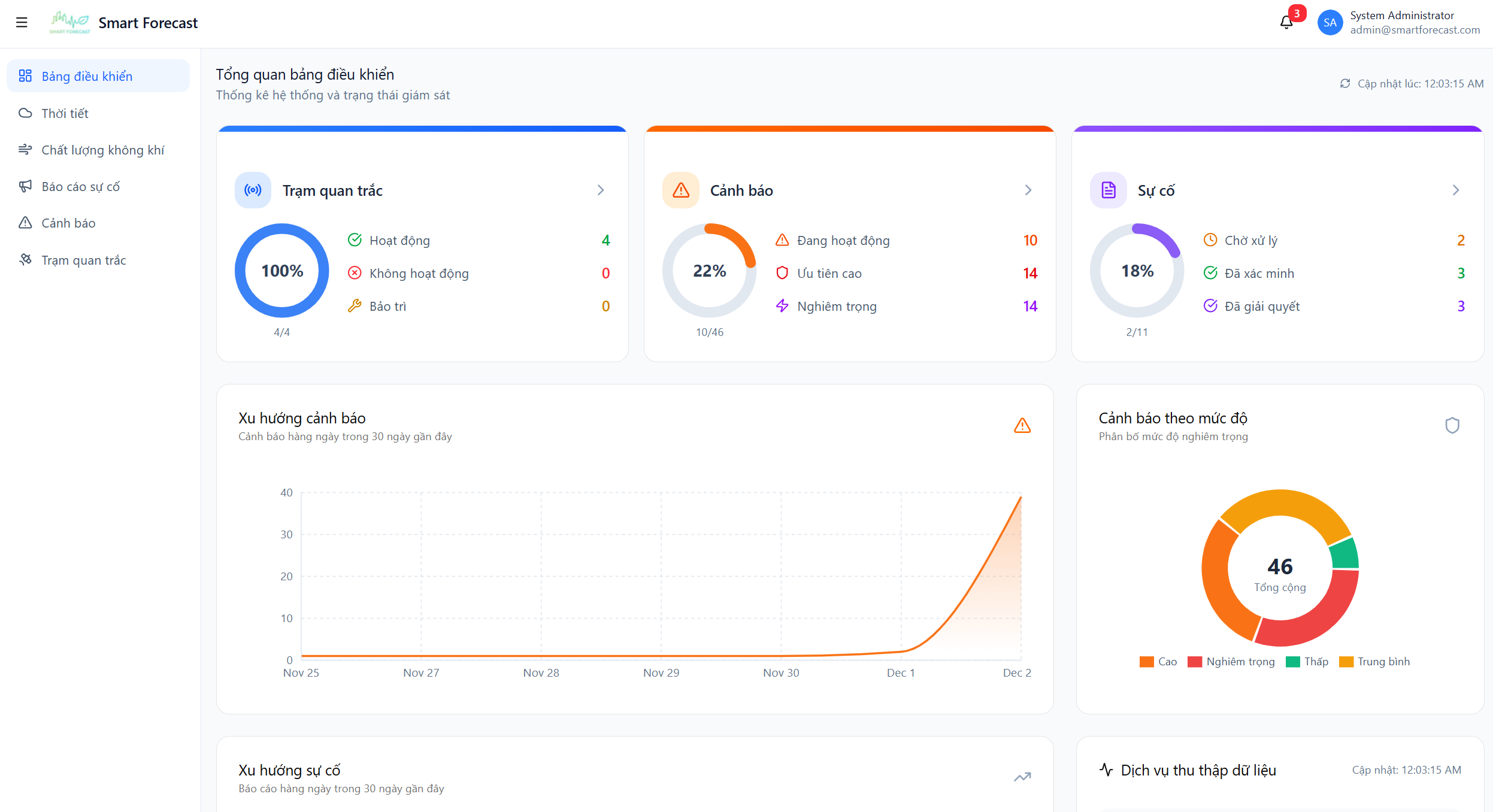
Chức năng chính
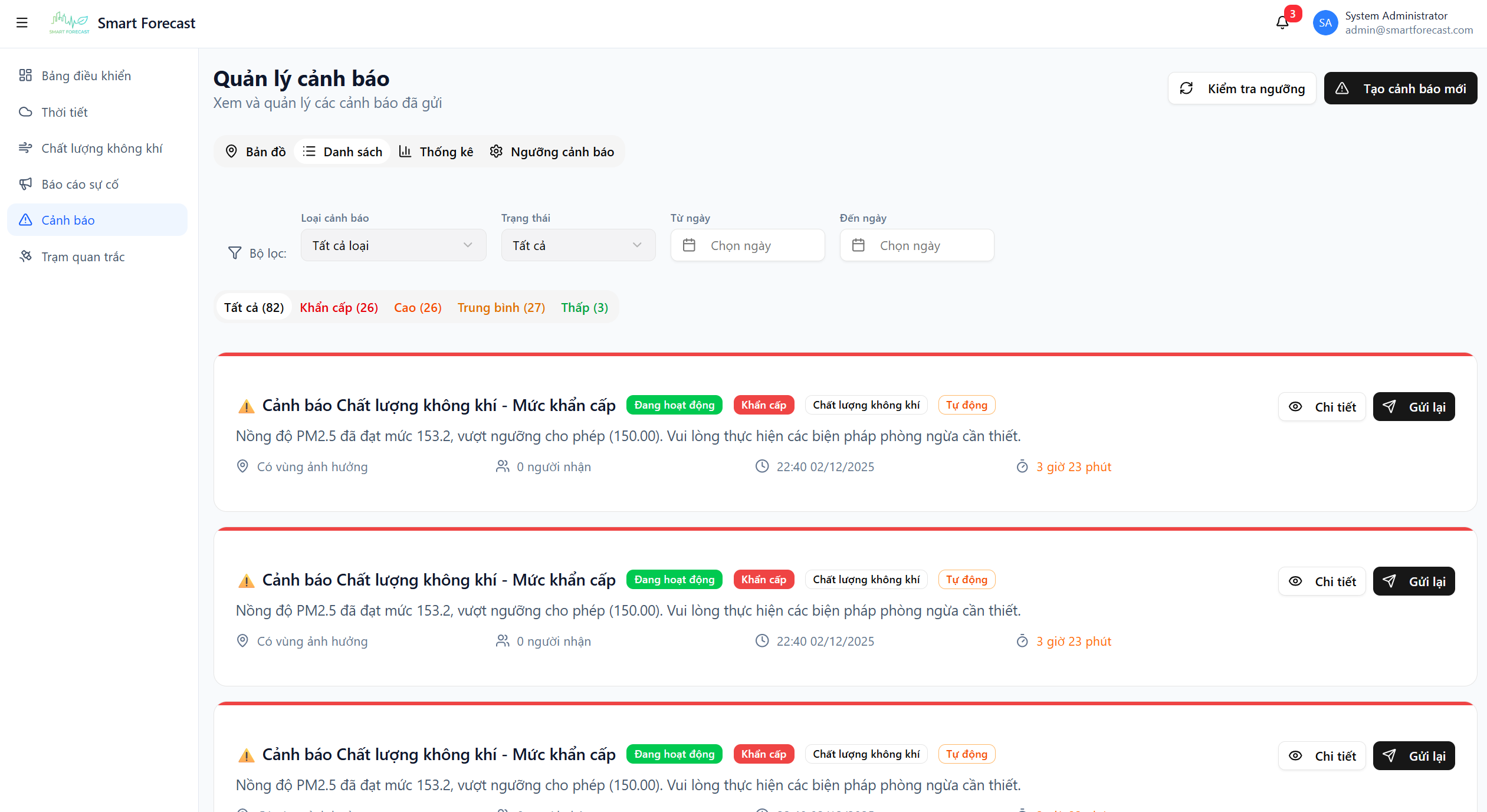
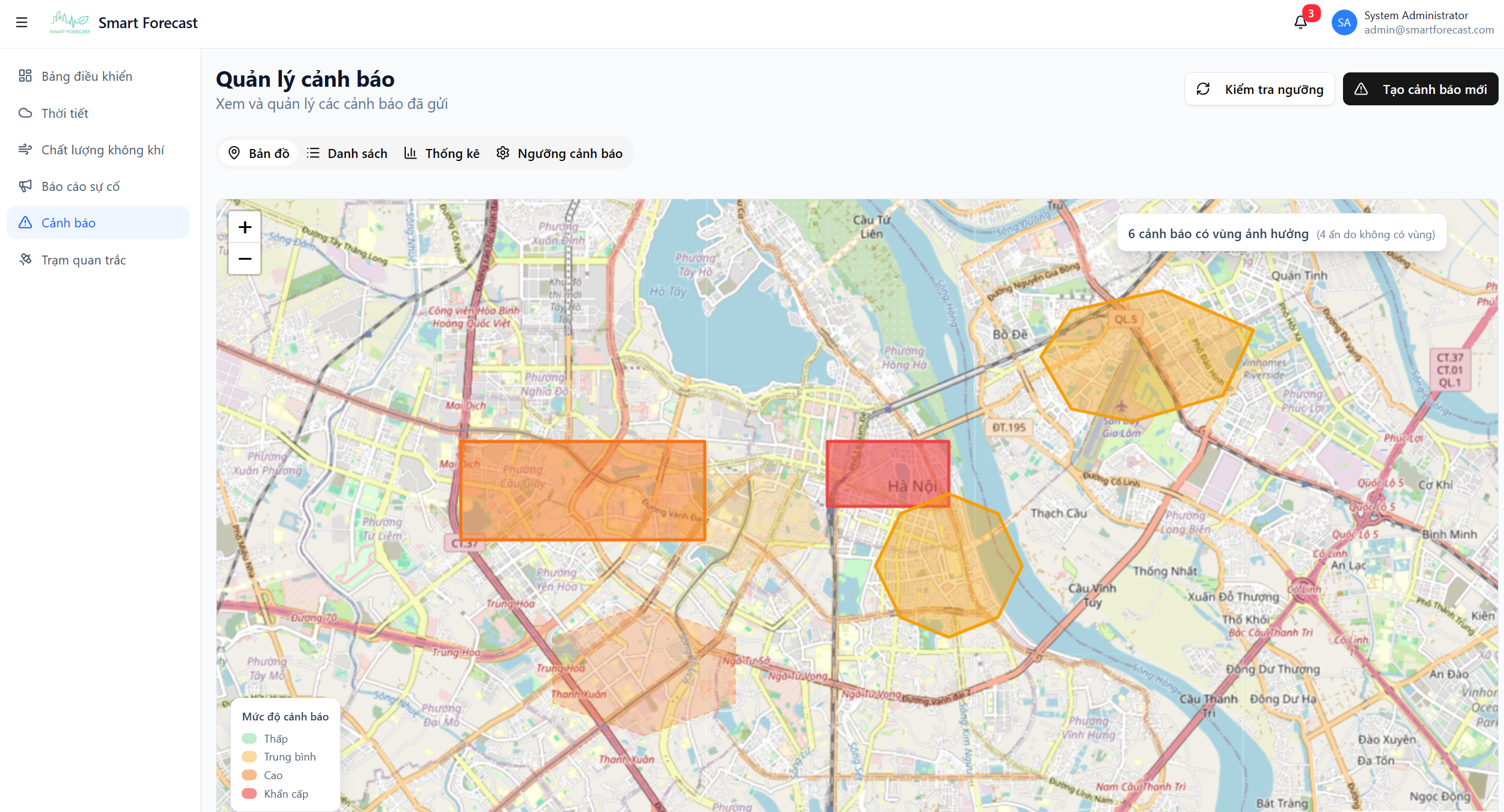
1. Quản lý cảnh báo (Alerts)
Xem danh sách cảnh báo:
- Menu → Alerts
- Lọc theo: Status, Severity, Type
- Sắp xếp theo: Ngày tạo, Mức độ
Tạo cảnh báo mới:
- Nhấn + Tạo cảnh báo
- Điền thông tin:
- Tiêu đề
- Mô tả chi tiết
- Mức độ (Low/Medium/High/Critical)
- Loại (Weather/Flood/Fire/Air Quality)
- Khu vực ảnh hưởng
- Thời gian hiệu lực
- Nhấn Gửi cảnh báo
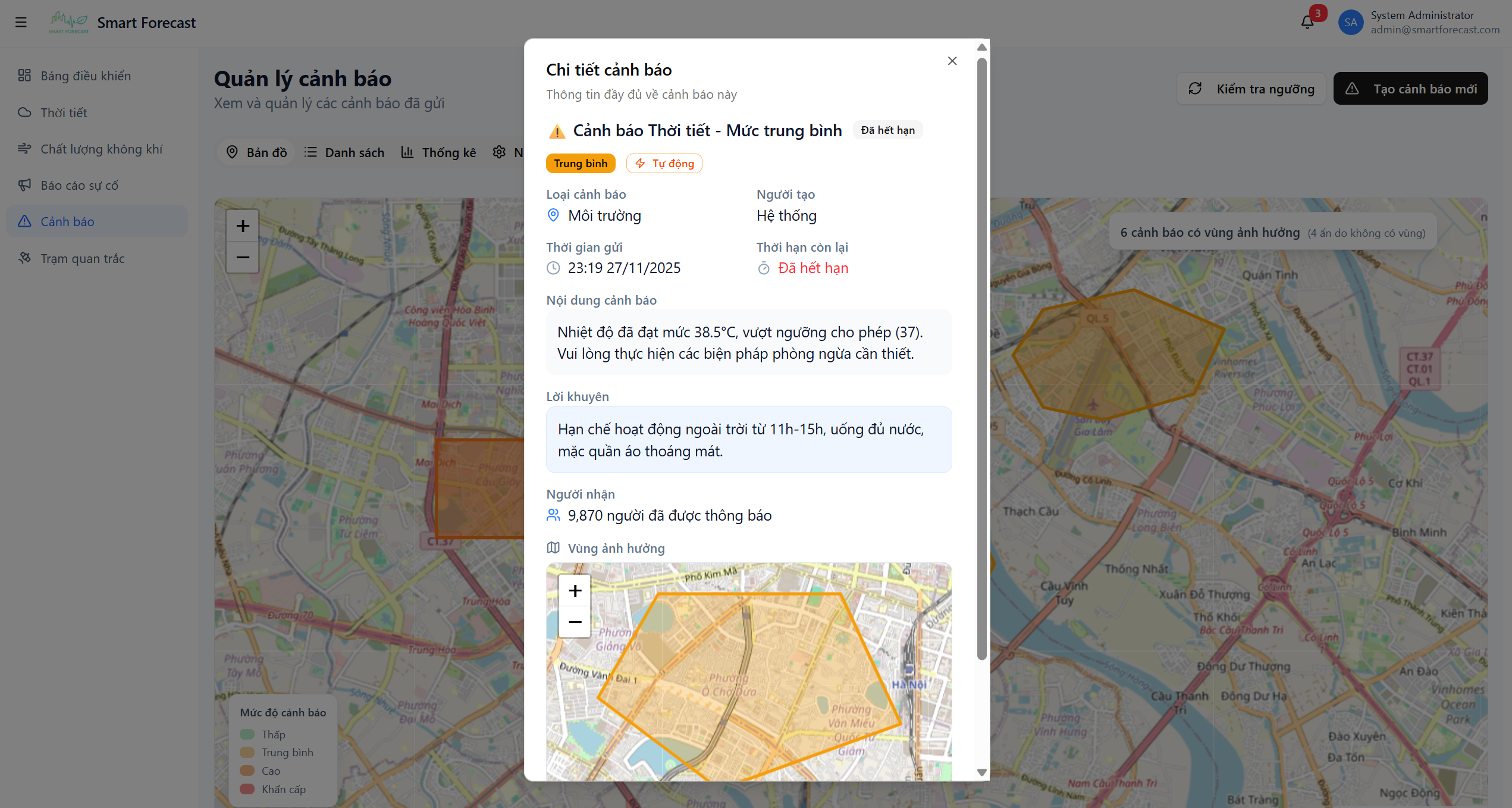
Cập nhật trạng thái:
- Active → Resolved
- Active → Expired
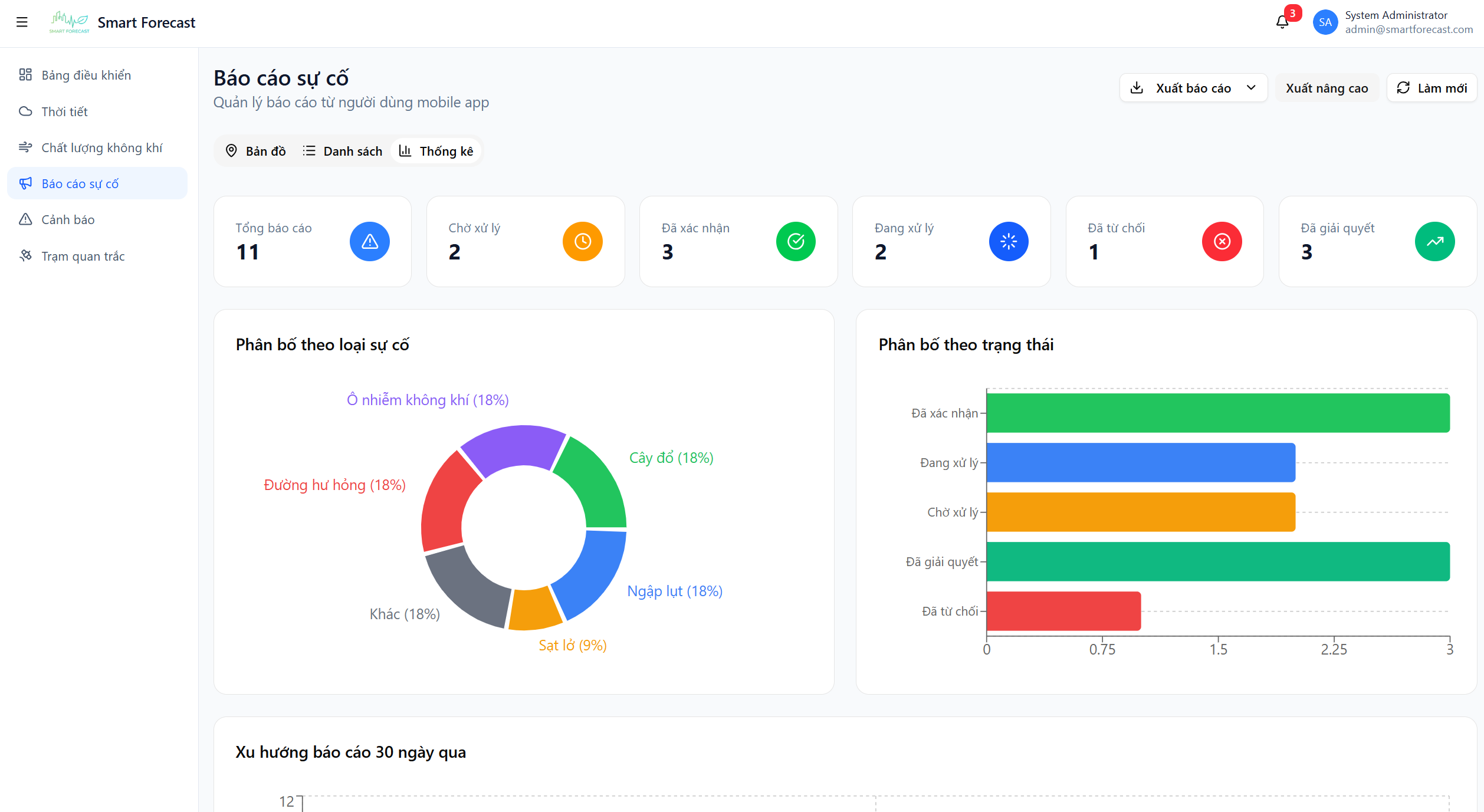
2. Quản lý sự cố (Incidents)
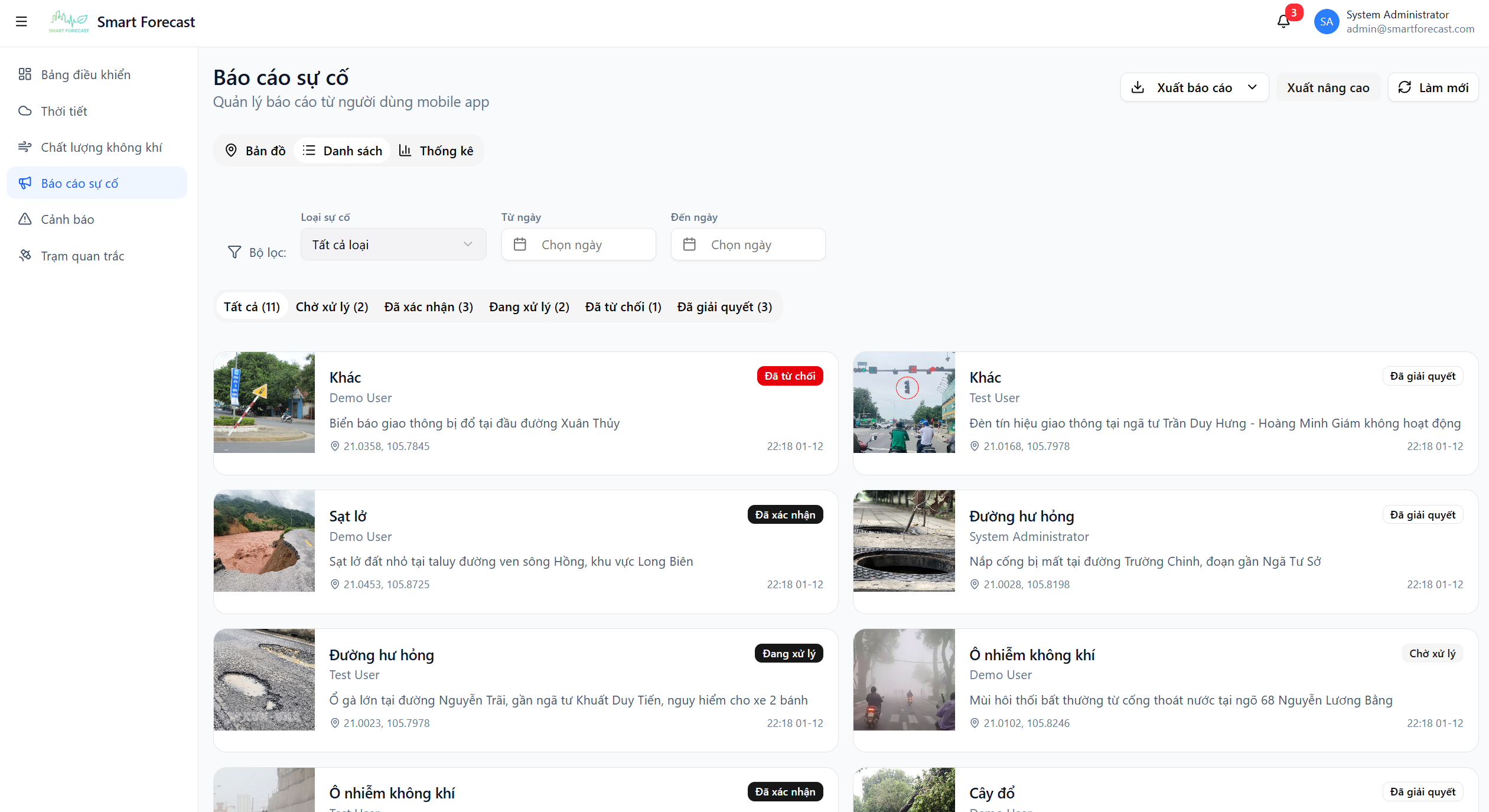
Xem danh sách sự cố:
- Menu → Incidents
- Lọc theo: Status, Type
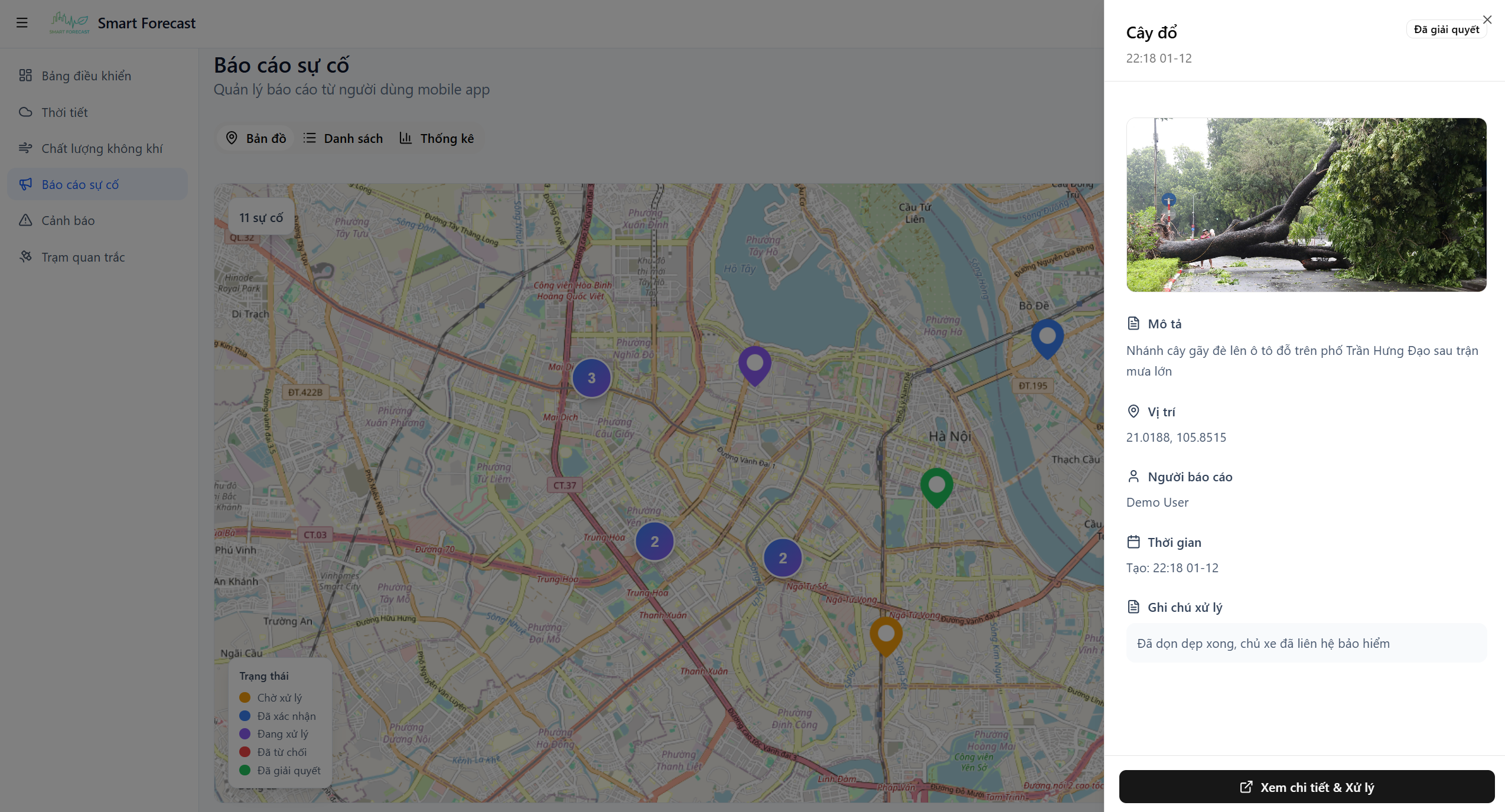
Xử lý sự cố:
- Chọn sự cố cần xử lý
- Xem chi tiết: Ảnh, Vị trí, Mô tả
- Cập nhật trạng thái:
- Pending → Processing
- Processing → Resolved
- Pending → Rejected
- Thêm ghi chú xử lý
- Nhấn Cập nhật
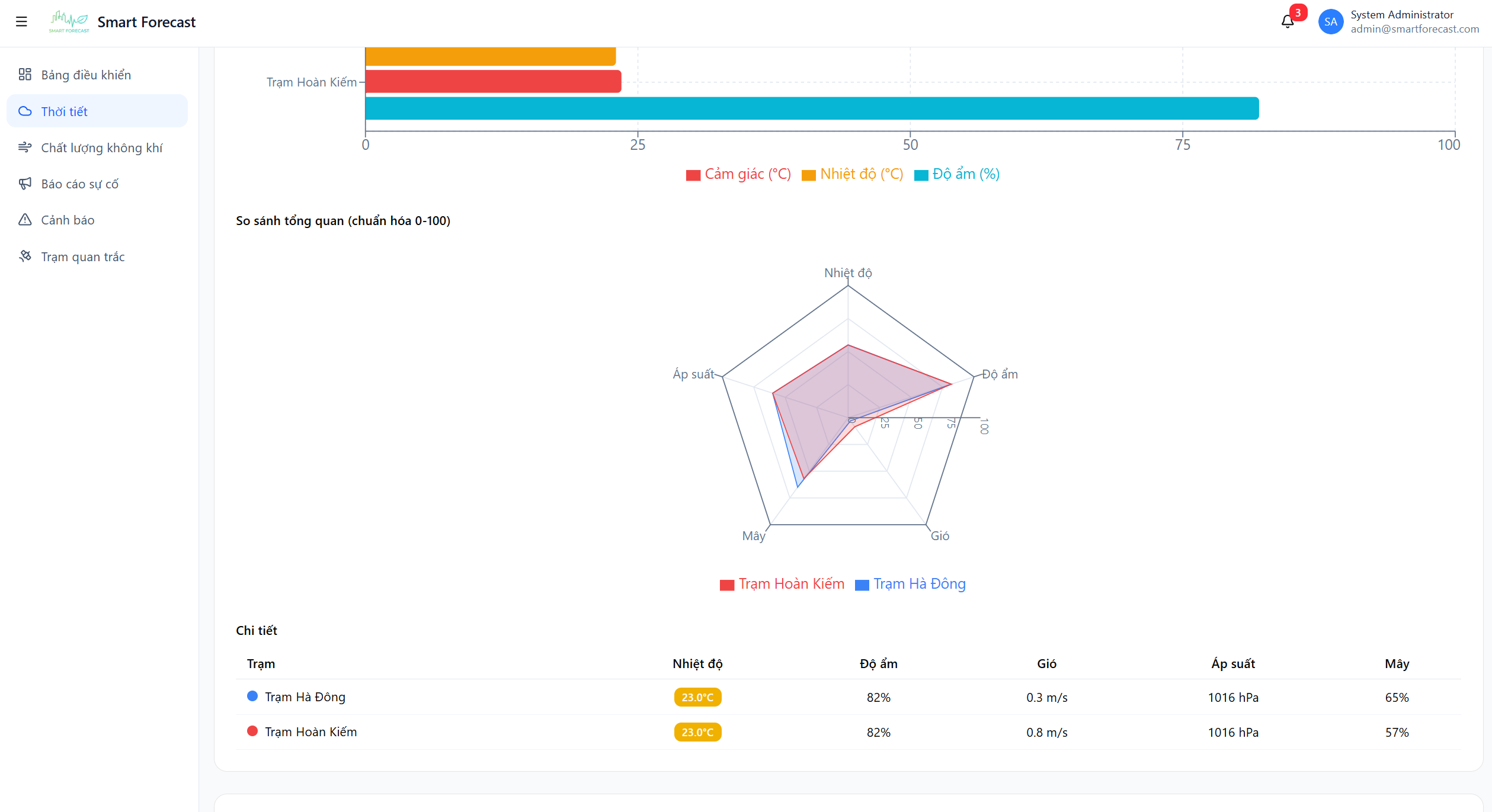
3. Xem dữ liệu môi trường
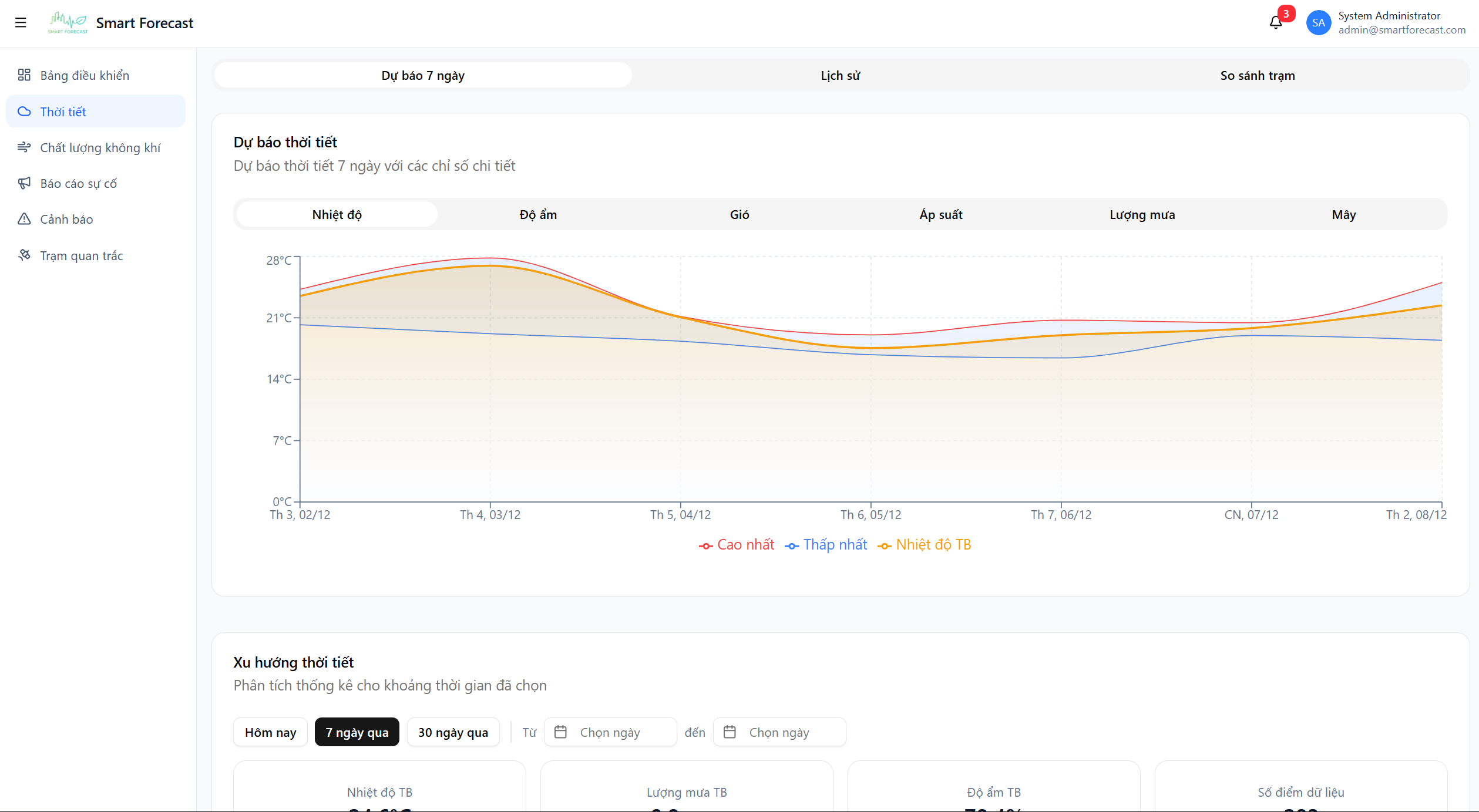
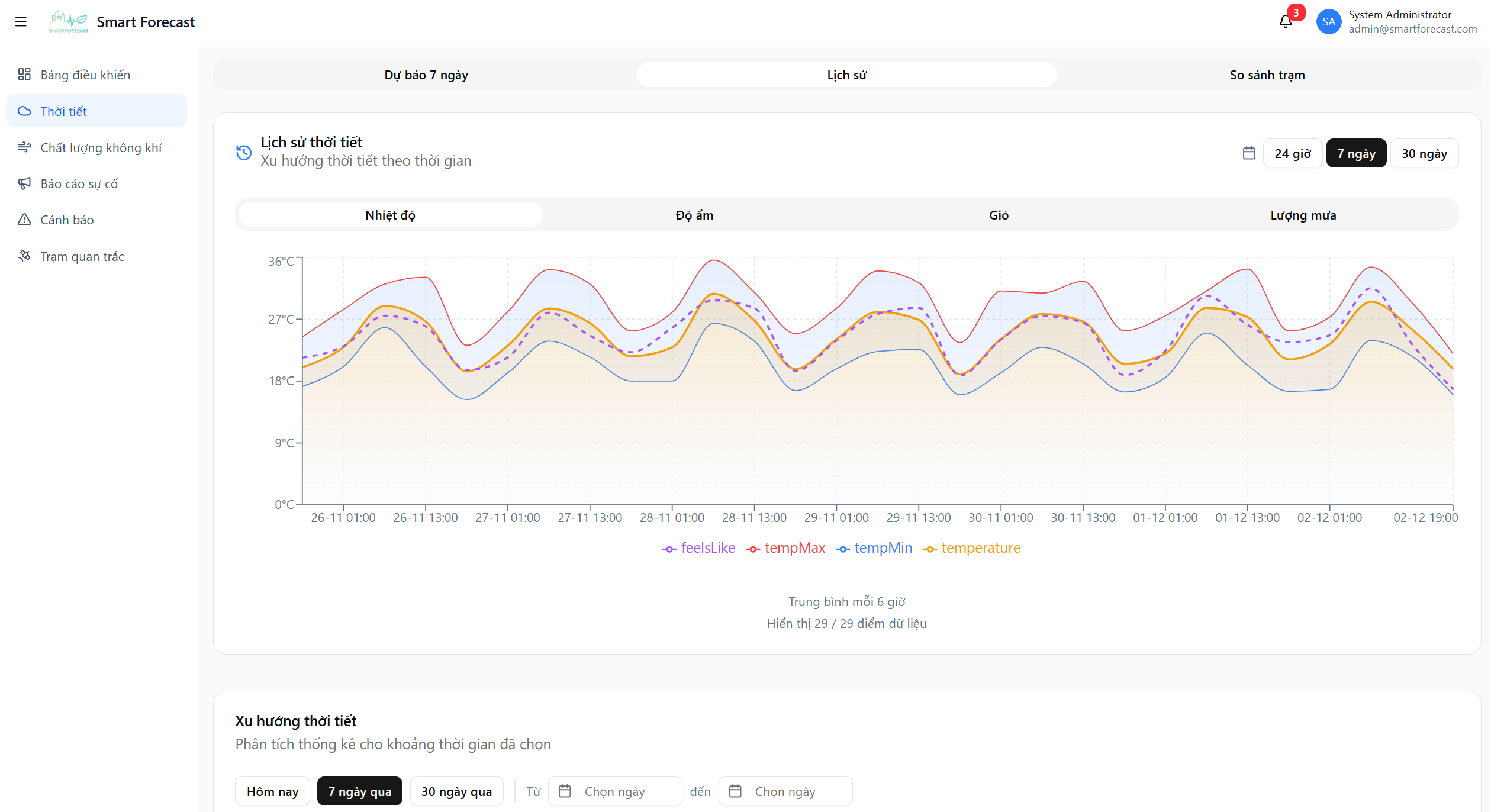
Thời tiết:
- Menu → Weather
- Xem dữ liệu real-time
- Biểu đồ dự báo 7 ngày
- Lịch sử theo thời gian
Chất lượng không khí:
- Menu → Air Quality
- AQI index và phân loại
- Biểu đồ PM2.5, PM10
- Dự báo 4 ngày
4. Quản lý trạm (Stations)
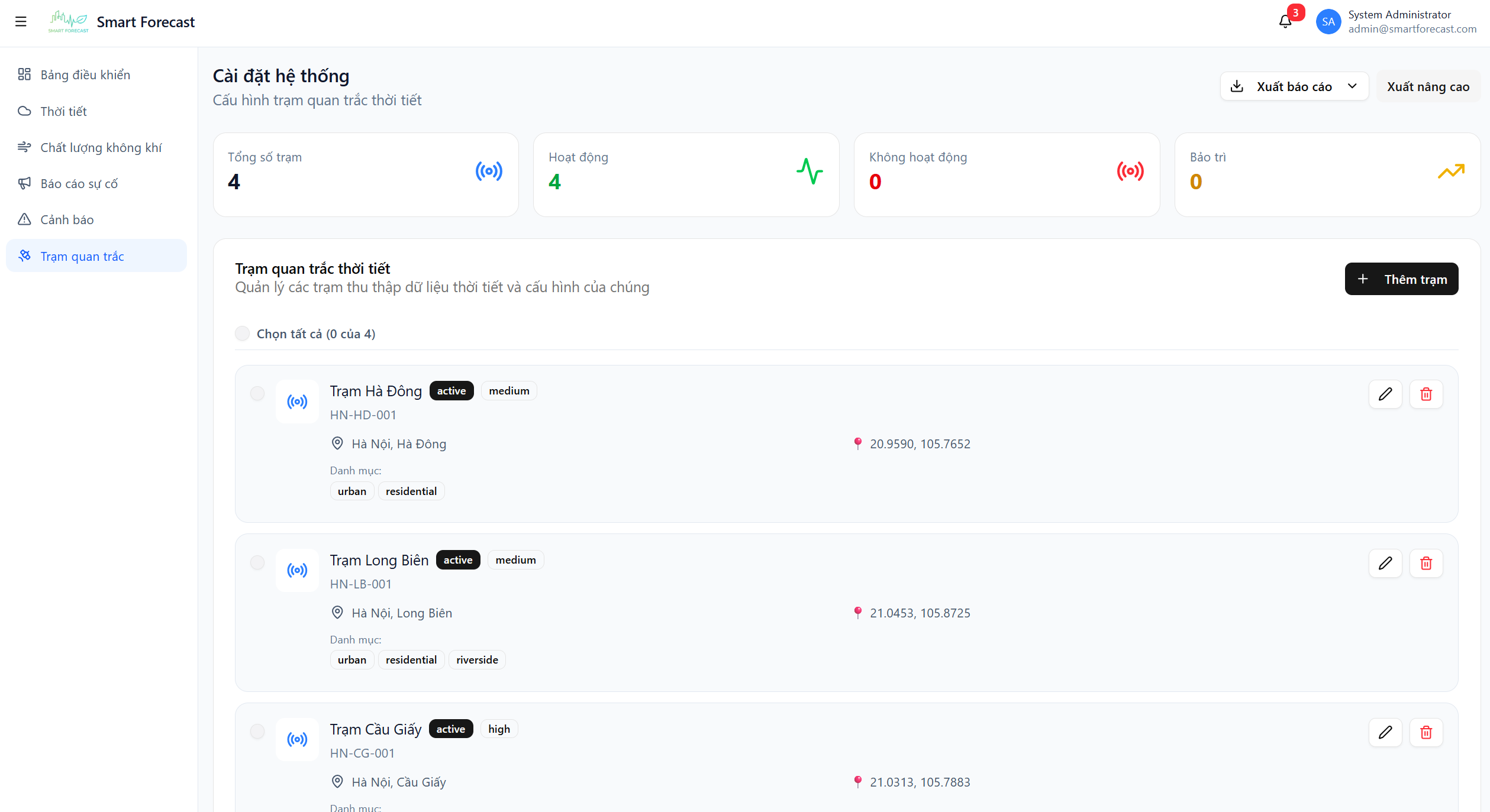
Xem danh sách trạm:
- Menu → Stations
- Xem trạng thái: Active/Inactive
- Vị trí trên bản đồ
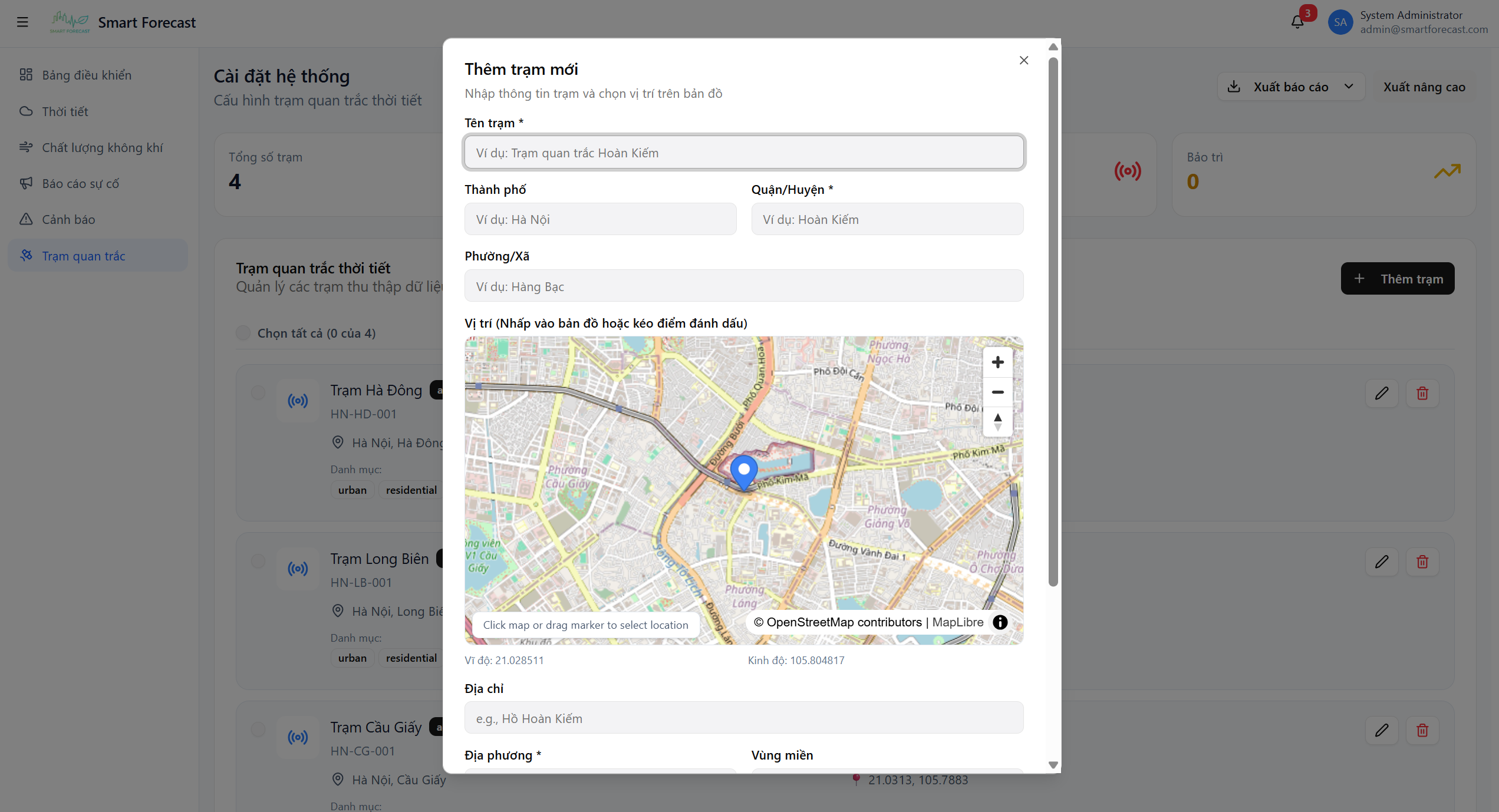
Quản lý trạm (Admin):
- Kích hoạt/Vô hiệu hóa trạm
- Cập nhật thông tin trạm
5. Reports & Export
Xuất báo cáo:
- Menu → Reports
- Chọn loại báo cáo
- Chọn khoảng thời gian
- Xuất PDF hoặc Excel
Mobile App (Citizen)
Ứng dụng di động dành cho người dân.
Cài đặt
Phát triển:
# Expo Go app
pnpm run dev:mobile
# Quét QR code bằng Expo Go
Production:
- iOS: App Store (coming soon)
- Android: Google Play (coming soon)
Màn hình giới thiệu & Đăng nhập
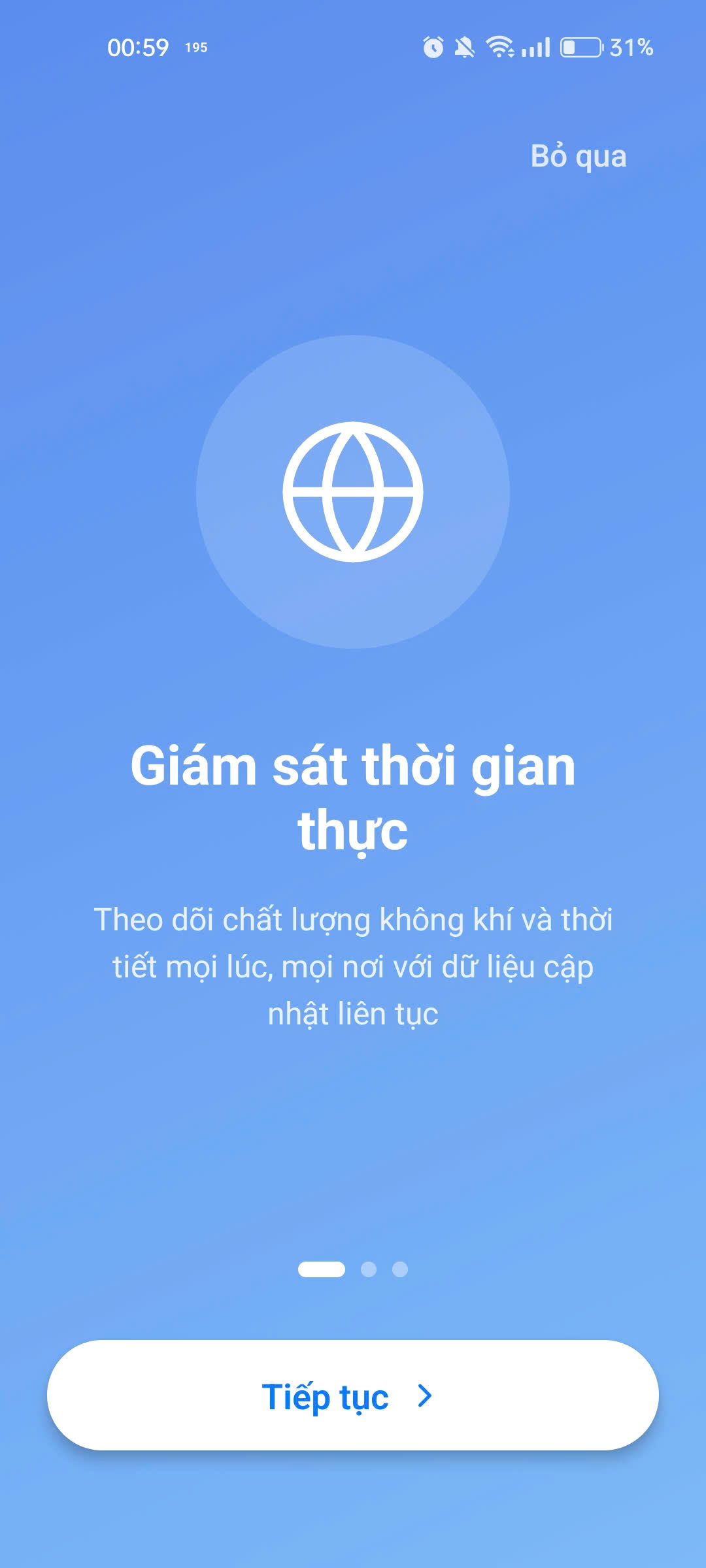
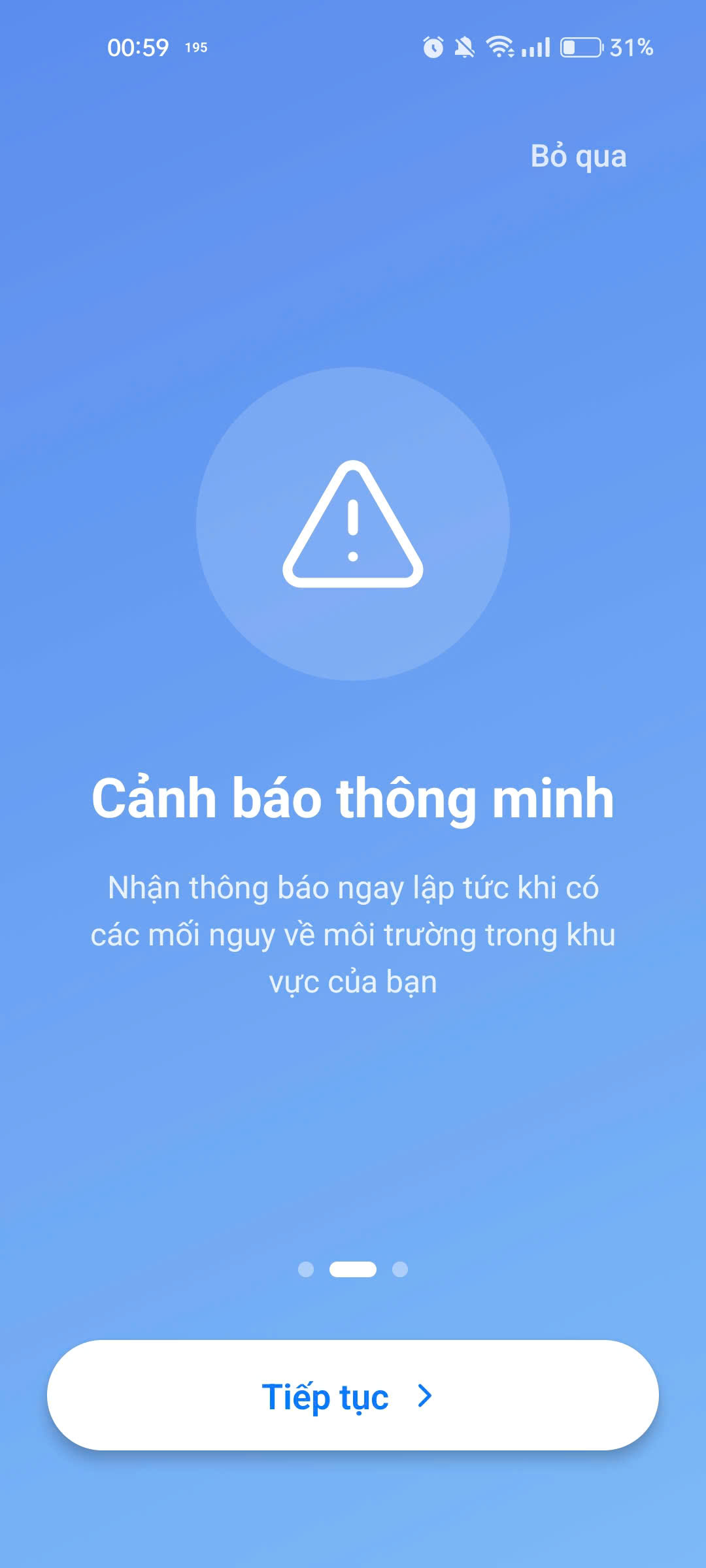
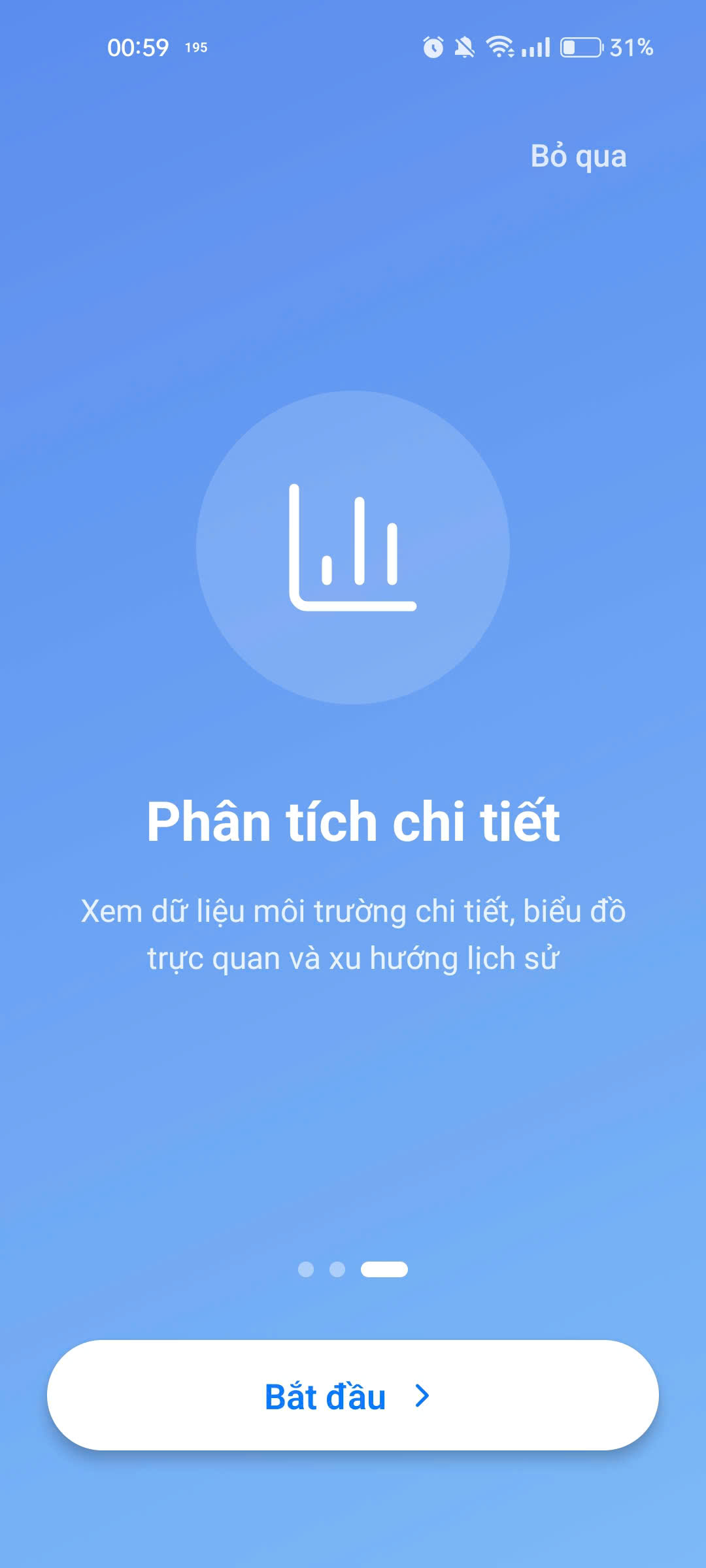
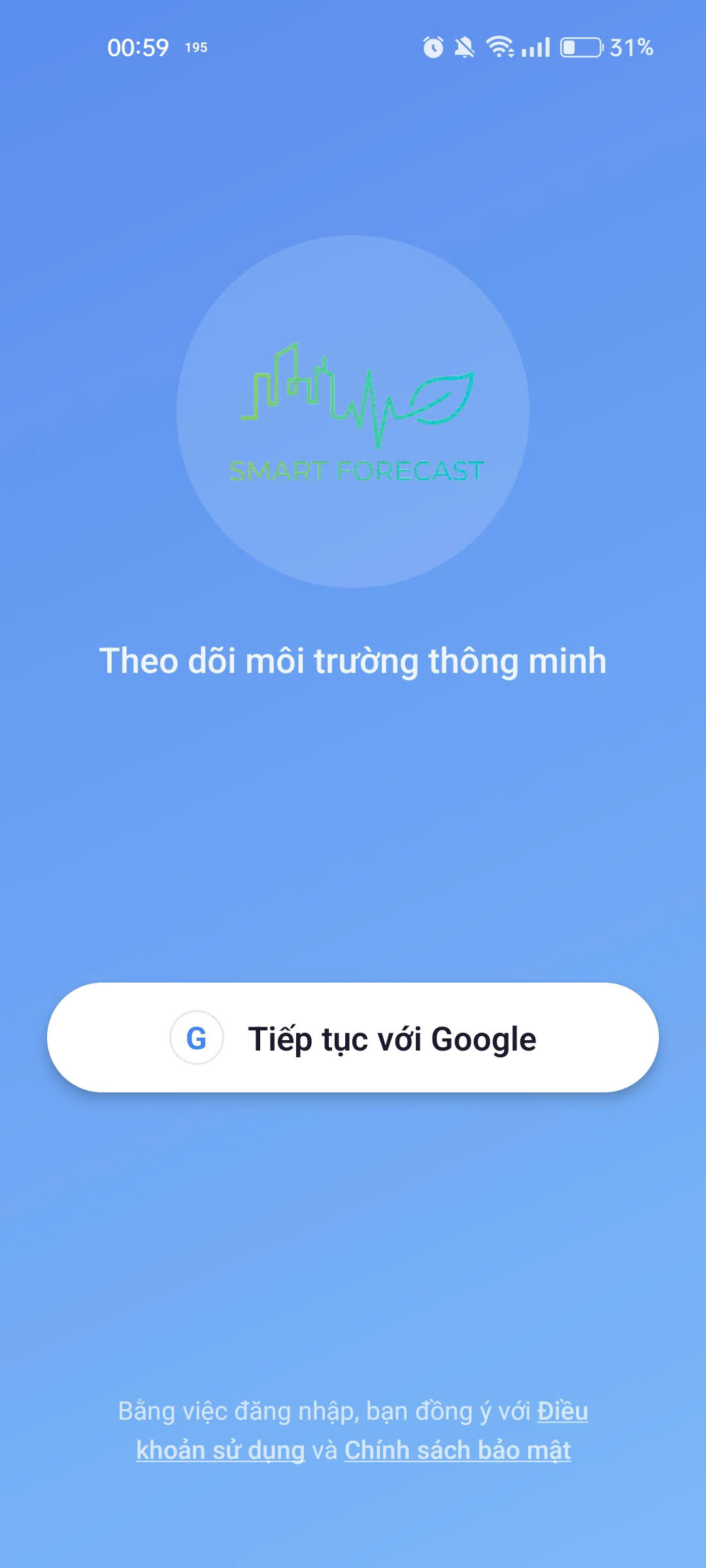
Khi mở app lần đầu, bạn sẽ thấy màn hình giới thiệu các tính năng chính:
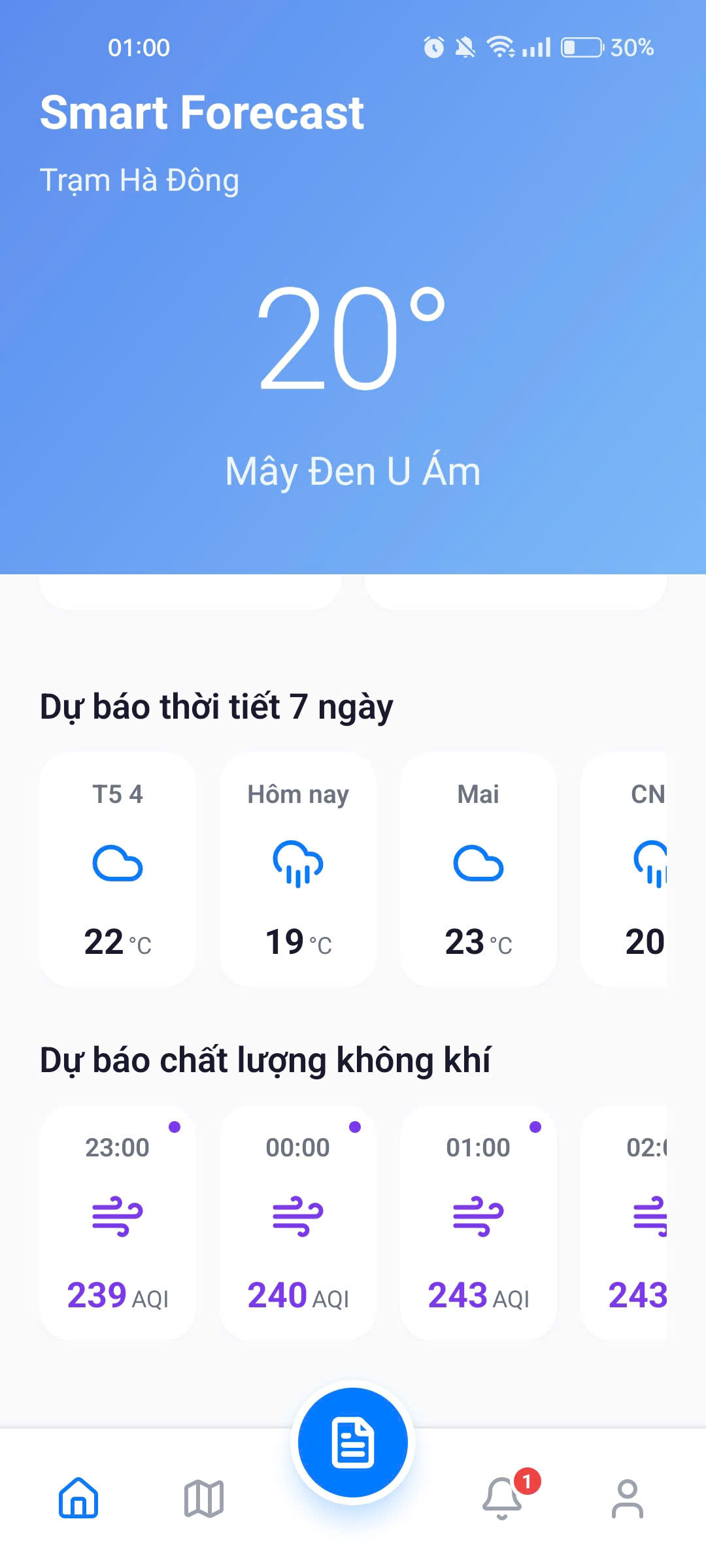
Trang chủ
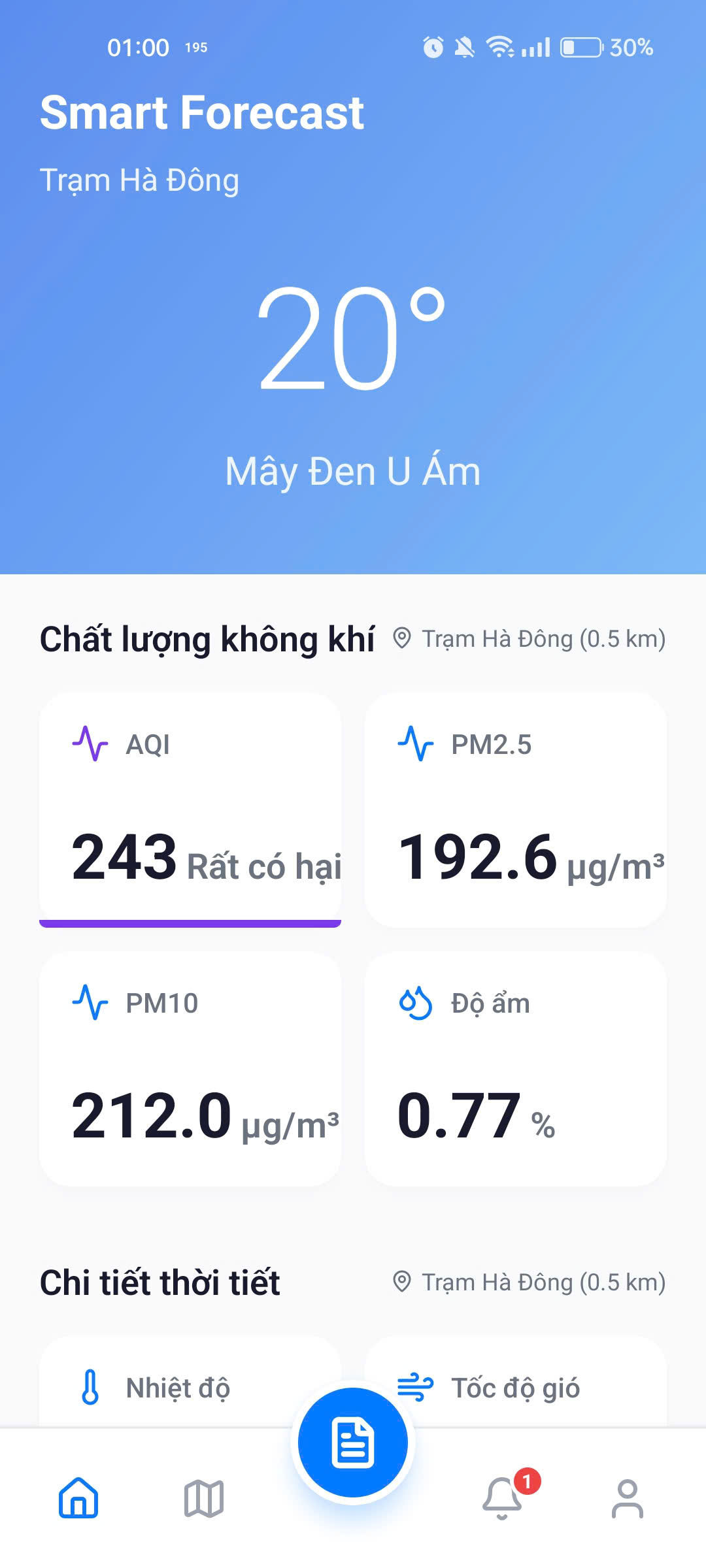
Sau khi đăng nhập với tài khoản Google, bạn sẽ thấy màn hình chính:
Chức năng chính
1. Xem thời tiết
- Xem thời tiết hiện tại
- Dự báo 7 ngày
- Thông tin chi tiết: Gió, Độ ẩm, Áp suất
2. Xem chất lượng không khí
- AQI index với phân loại màu sắc
- Chi tiết: PM2.5, PM10, NO2, SO2
- Khuyến nghị sức khỏe
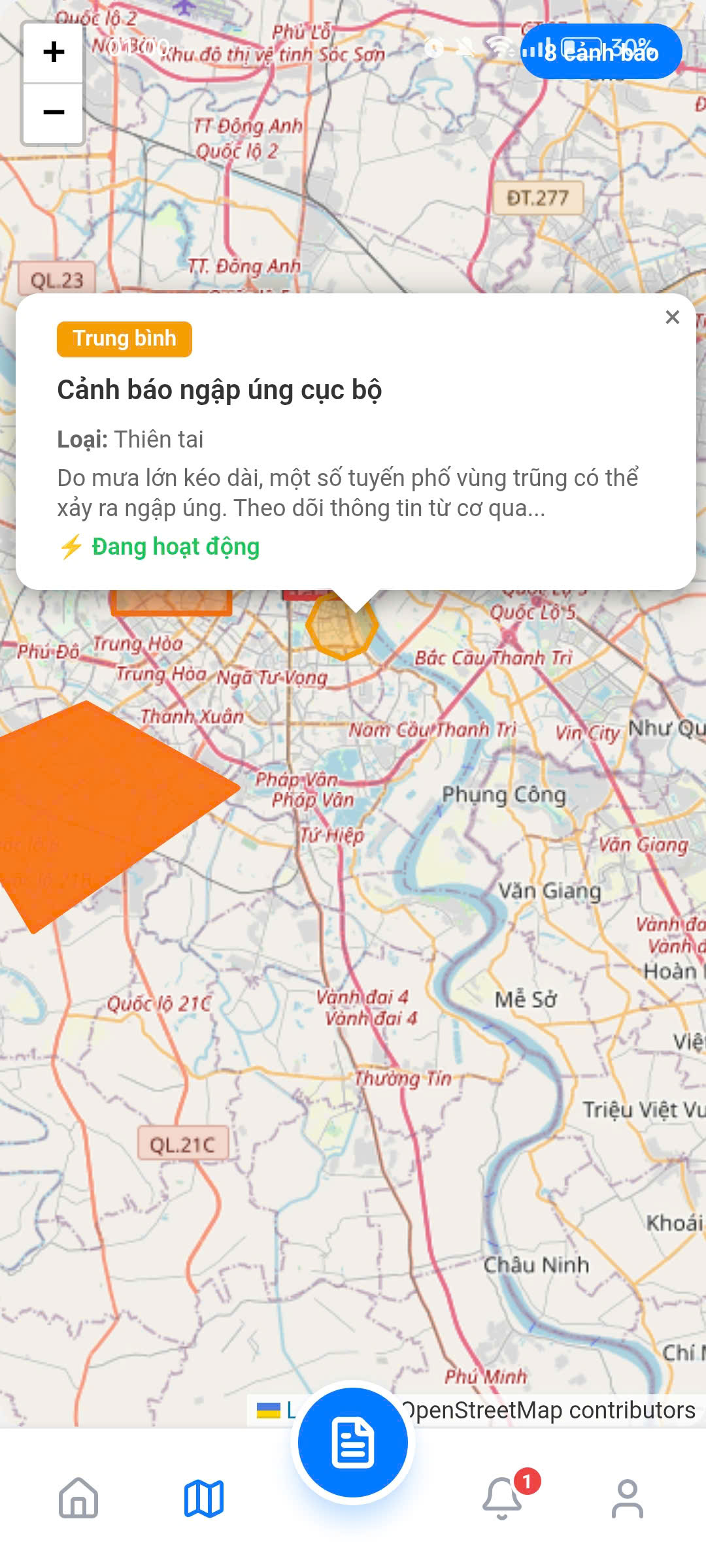
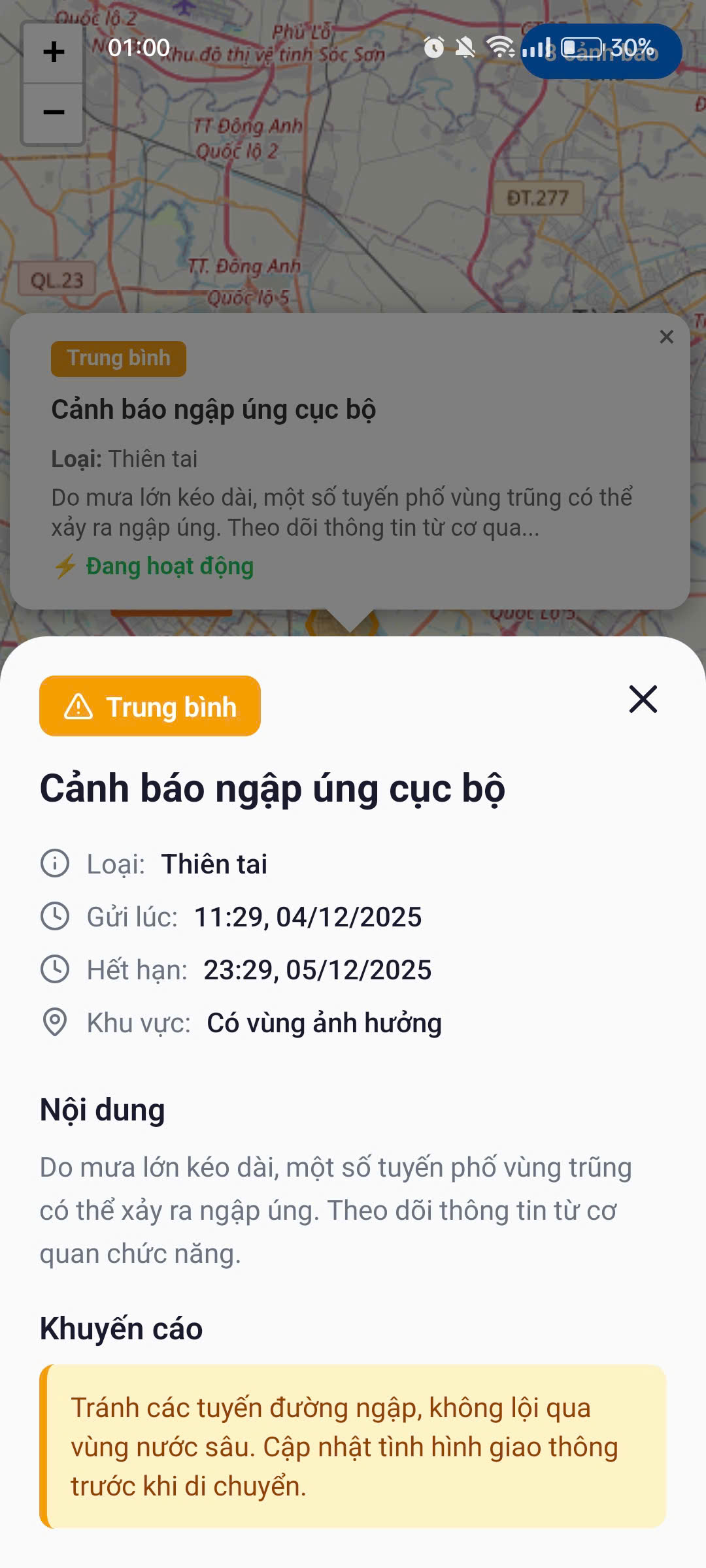
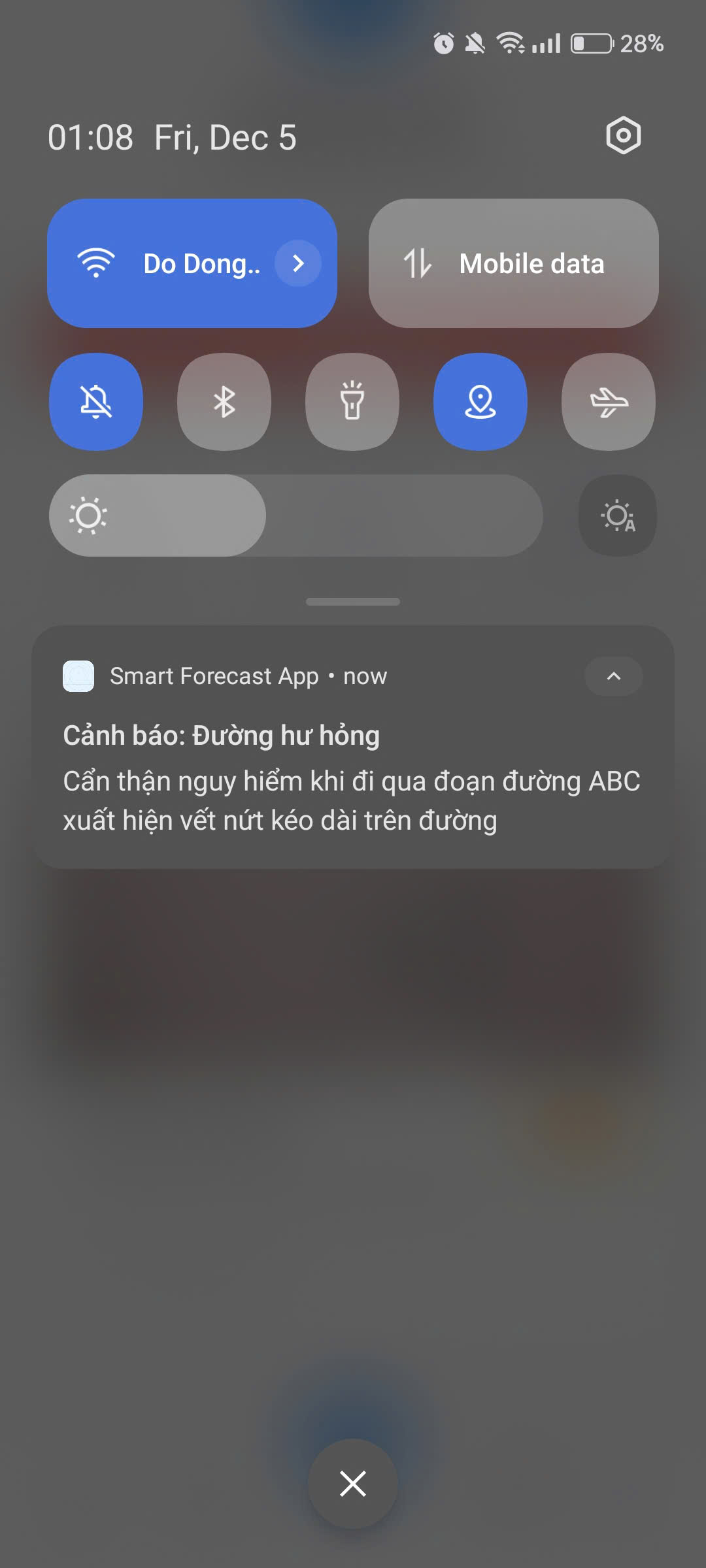
3. Nhận cảnh báo
- Push notification khi có cảnh báo mới
- Xem chi tiết cảnh báo
- Lịch sử cảnh báo
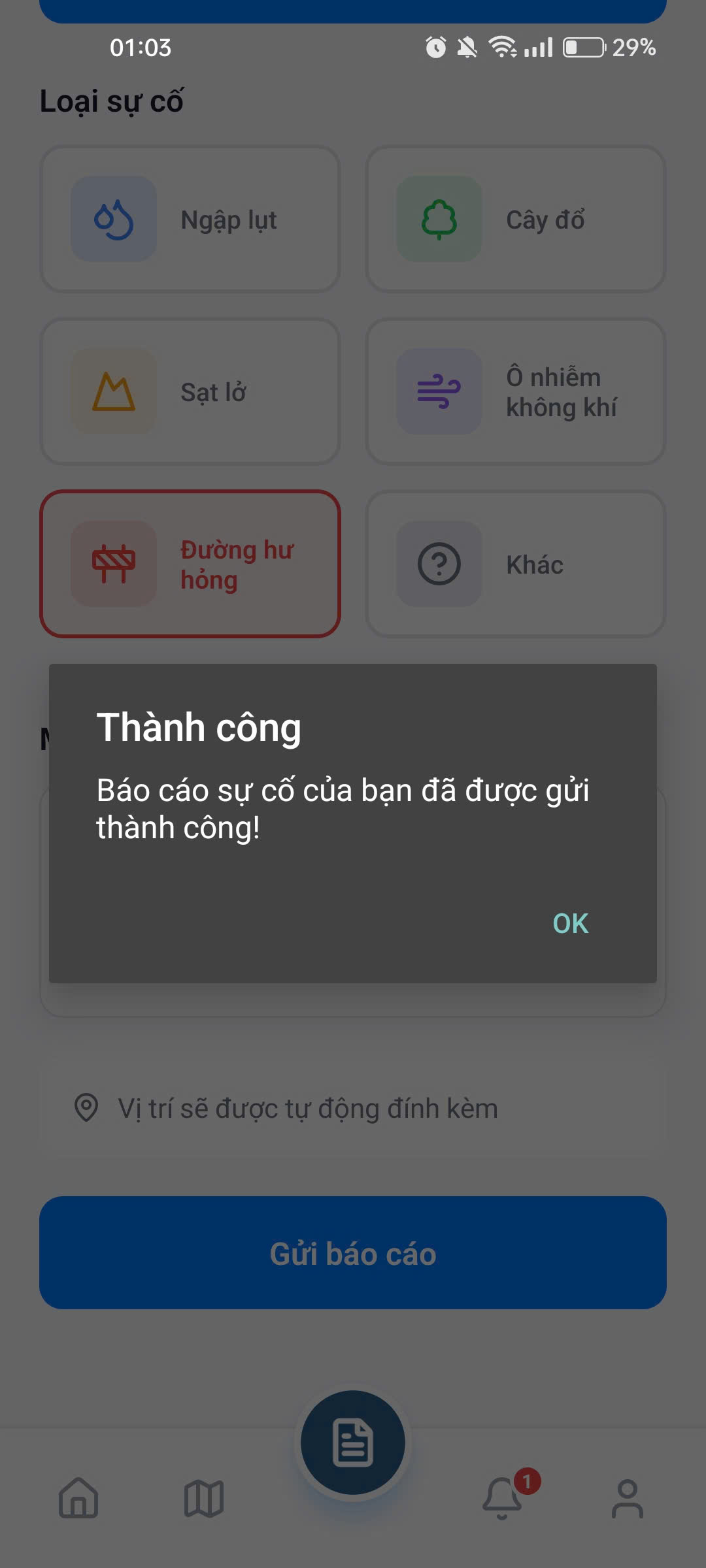
4. Báo cáo sự cố
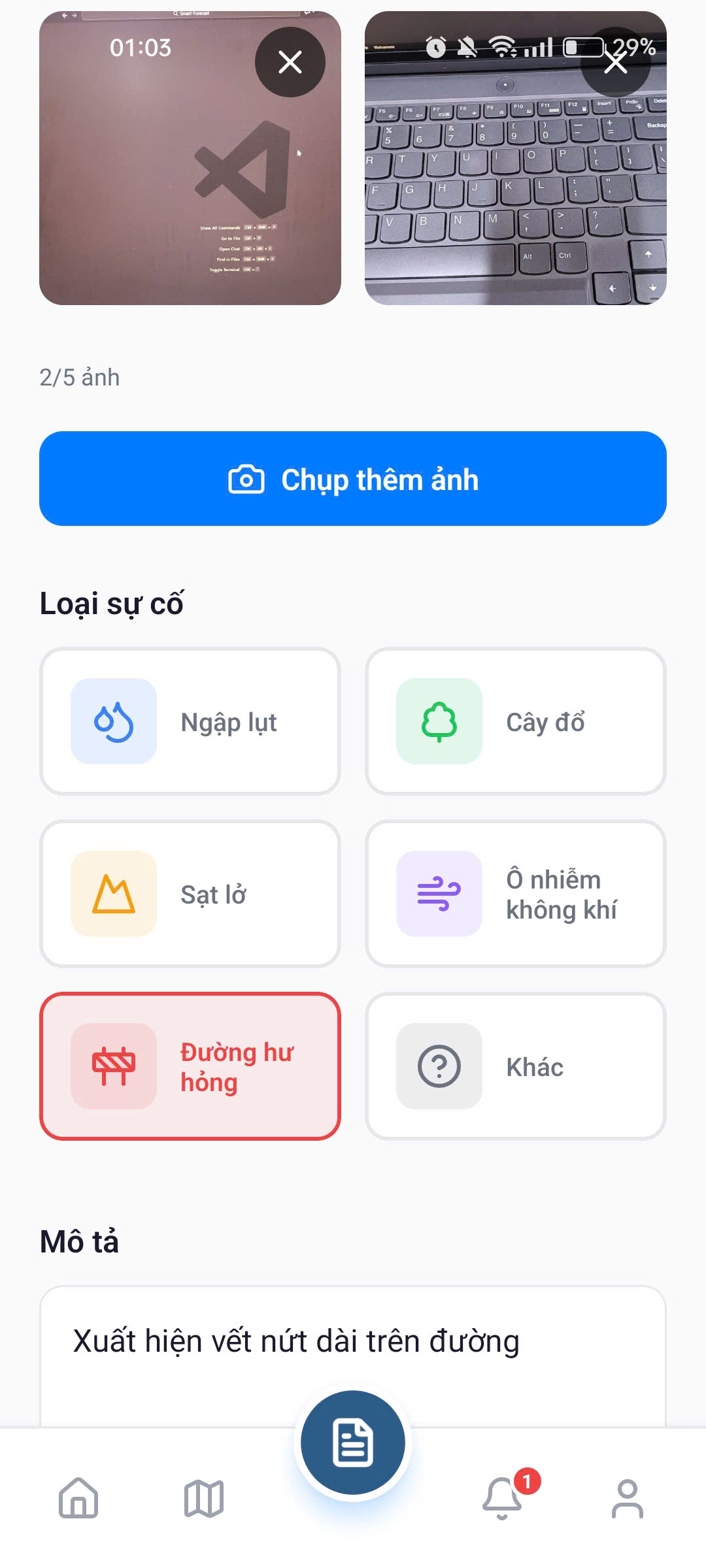
Tạo báo cáo:
- Tab Report → + Báo cáo mới
- Chọn loại sự cố: Ngập, Cháy, Ô nhiễm, Khác
- Chụp ảnh hiện trường (tối đa 5 ảnh)
- Mô tả sự cố
- Vị trí tự động lấy GPS hoặc chọn trên bản đồ
- Nhấn Gửi báo cáo
Theo dõi báo cáo:
- Xem trạng thái: Đang chờ, Đang xử lý, Đã giải quyết
- Nhận thông báo khi có cập nhật
5. Bản đồ, Thông báo & Hồ sơ
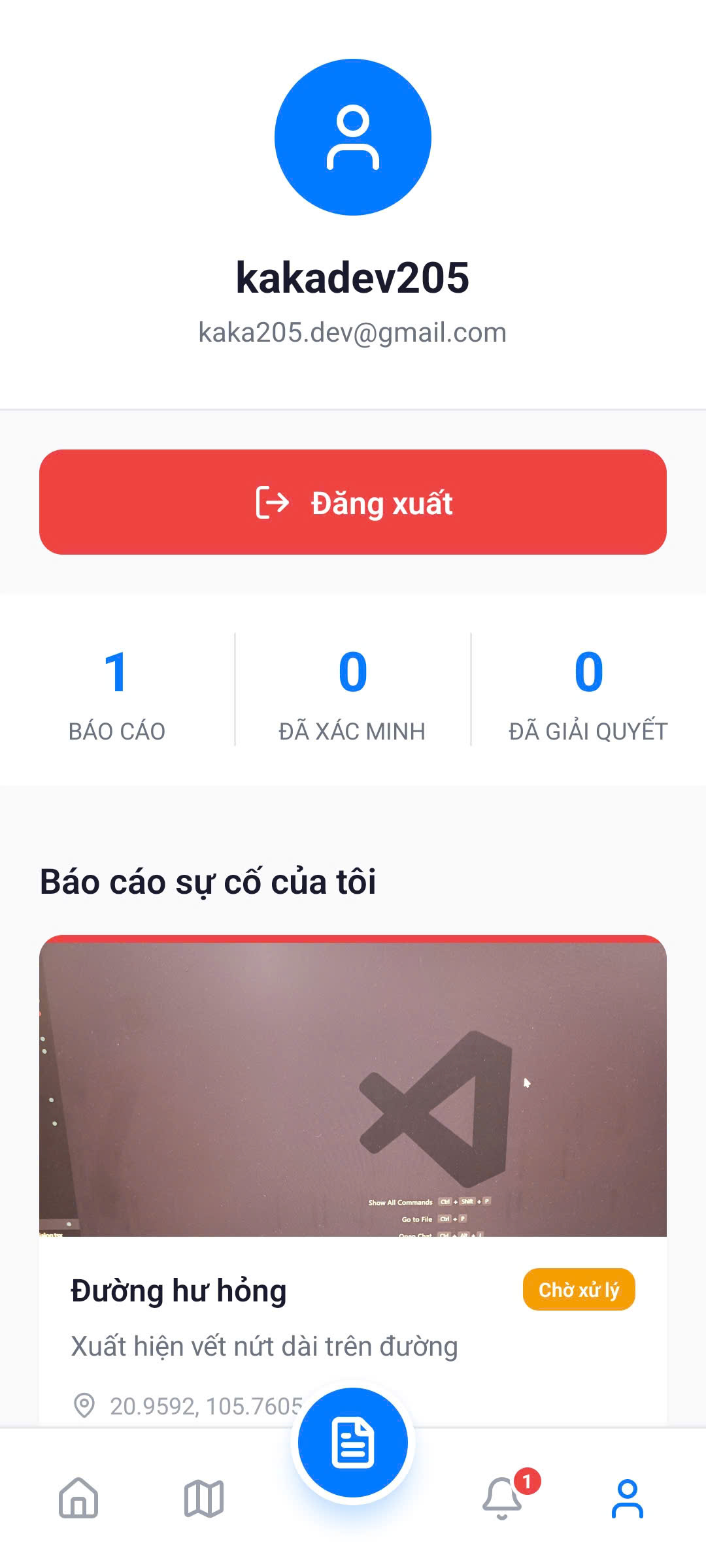
Cài đặt thông báo:
- Bật/tắt thông báo đẩy
- Chọn loại thông báo muốn nhận
Quản lý hồ sơ:
- Xem thông tin tài khoản
- Đăng xuất
Thông báo đẩy (Push Notifications)
Loại thông báo
| Loại | Mô tả | Ví dụ |
|---|---|---|
| Alert | Cảnh báo thiên tai/môi trường | "⚠️ Cảnh báo mưa lớn" |
| Incident Update | Cập nhật sự cố đã báo cáo | "✅ Sự cố đã được xử lý" |
| System | Thông báo hệ thống | "📢 Bảo trì hệ thống" |
Cấu hình thông báo
Mobile:
- Profile → Cài đặt
- Thông báo
- Bật/tắt từng loại thông báo
Giao diện
Màu sắc AQI
| AQI | Phân loại | Màu |
|---|---|---|
| 0-50 | Good | 🟢 Xanh lá |
| 51-100 | Moderate | 🟡 Vàng |
| 101-150 | Unhealthy for Sensitive | 🟠 Cam |
| 151-200 | Unhealthy | 🔴 Đỏ |
| 201-300 | Very Unhealthy | 🟣 Tím |
| 300+ | Hazardous | 🟤 Nâu đỏ |
Mức độ cảnh báo
| Severity | Màu | Icon |
|---|---|---|
| Low | 🔵 Xanh dương | ℹ️ |
| Medium | 🟡 Vàng | ⚠️ |
| High | 🟠 Cam | 🔔 |
| Critical | 🔴 Đỏ | 🚨 |
FAQ
Làm sao để đăng ký tài khoản?
Mobile app: Chọn Đăng ký → Điền email, mật khẩu → Xác nhận email
Làm sao để báo cáo sự cố?
- Mở app → Tab Report
- Nhấn + Báo cáo mới
- Chọn loại, chụp ảnh, mô tả
- Gửi báo cáo
Tại sao không nhận được thông báo?
- Kiểm tra cài đặt thông báo trong app
- Kiểm tra cài đặt thông báo của hệ điều hành
- Kiểm tra kết nối internet
Làm sao để xem lịch sử dữ liệu?
Web Dashboard: Weather/Air Quality → Chọn tab History → Chọn khoảng thời gian
Tiếp theo
- Kiến trúc hệ thống - System architecture
- API Documentation - REST API endpoints
- Troubleshooting - Xử lý lỗi